Cách gỡ Microsoft Edge trên Windows và macOS an toàn, dễ thực hiện
Microsoft Edge là trình duyệt được Microsoft cài sẵn trên Windows và cũng có thể cài thêm trên macOS. Tuy nhiên, nếu bạn đã quen sử dụng Google Chrome, Firefox, Brave hoặc Cốc Cốc thì Edge có thể không còn cần thiết trong quá trình sử dụng hằng ngày.
Trong bài viết này, bạn sẽ biết cách gỡ Microsoft Edge trên Windows và macOS, đồng thời hiểu rõ khi nào nên gỡ, khi nào chỉ nên tắt hoặc đổi trình duyệt mặc định để hạn chế lỗi hệ thống.
Mục lục
- Microsoft Edge là gì?
- Có nên gỡ Microsoft Edge không?
- Phân biệt Microsoft Edge cũ và Microsoft Edge Chromium mới
- Cách gỡ Microsoft Edge trên Windows
- Cách đổi trình duyệt mặc định thay vì gỡ Edge
- Cách tắt Microsoft Edge chạy nền
- Cách gỡ Microsoft Edge trên macOS
- Một số lỗi thường gặp khi gỡ Microsoft Edge
- Câu hỏi thường gặp
I. Microsoft Edge là gì?
Microsoft Edge là trình duyệt web do Microsoft phát triển. Trên Windows 10 và Windows 11, Edge thường được cài sẵn và có thể được đặt làm trình duyệt mặc định trong một số trường hợp.
Phiên bản Edge hiện nay được xây dựng dựa trên nhân Chromium, tương tự Google Chrome. Nhờ đó, Edge có khả năng tương thích tốt với nhiều website, hỗ trợ tiện ích mở rộng và có tốc độ duyệt web khá ổn định.
Tuy nhiên, không phải ai cũng muốn sử dụng Edge. Nếu bạn chỉ dùng Chrome, Firefox hoặc một trình duyệt khác, bạn có thể muốn gỡ Edge để giao diện máy gọn hơn, tránh Edge tự mở link hoặc hạn chế ứng dụng chạy nền.
II. Có nên gỡ Microsoft Edge không?
Trước khi gỡ Microsoft Edge, bạn nên cân nhắc kỹ. Trên Windows, Edge không chỉ là một trình duyệt thông thường mà còn có thể liên quan đến một số thành phần hệ thống như WebView, Widget, tìm kiếm Windows hoặc một số ứng dụng Microsoft.
Khi nào nên gỡ Microsoft Edge?
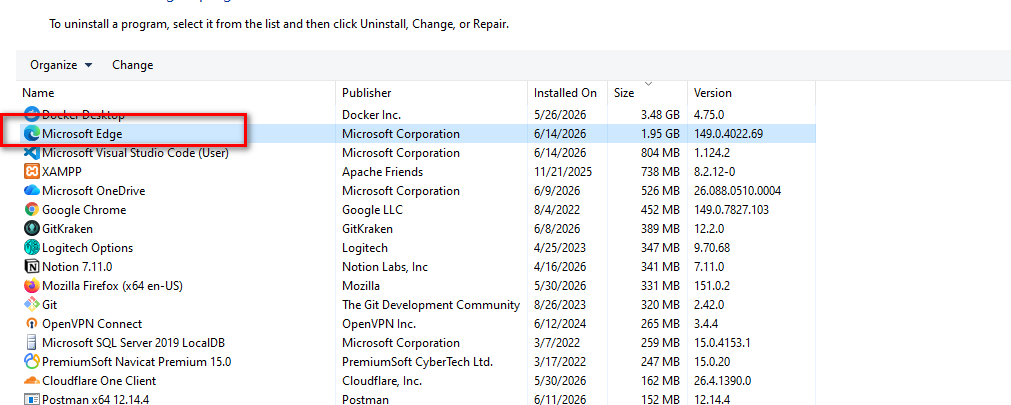
- Bạn không sử dụng Edge và muốn dọn bớt ứng dụng không cần thiết.
- Bạn đang dùng macOS và chỉ cài Edge để thử nghiệm.
- Bạn muốn giảm bớt ứng dụng chạy nền trên máy cấu hình thấp.
- Bạn đã có trình duyệt chính khác như Chrome, Firefox, Brave hoặc Cốc Cốc.
Khi nào không nên gỡ Microsoft Edge?
- Bạn đang dùng Windows 10 hoặc Windows 11 bản mới.
- Bạn không rành sửa lỗi hệ thống nếu Windows phát sinh vấn đề.
- Bạn chỉ muốn Chrome hoặc Firefox làm trình duyệt mặc định.
- Bạn thường dùng Microsoft 365, Outlook, Teams hoặc các dịch vụ Microsoft khác.
Lời khuyên: Nếu bạn chỉ không muốn sử dụng Edge, cách an toàn nhất là đổi trình duyệt mặc định, bỏ ghim Edge và tắt Edge chạy nền. Không nhất thiết phải gỡ hoàn toàn khỏi hệ thống.
III. Phân biệt Microsoft Edge cũ và Microsoft Edge Chromium mới
Microsoft Edge từng có 2 phiên bản chính là Edge cũ và Edge Chromium mới. Việc phân biệt hai phiên bản này giúp bạn hiểu vì sao có máy gỡ Edge rất dễ, nhưng có máy lại không thể gỡ theo cách thông thường.
| Tiêu chí | Microsoft Edge cũ | Microsoft Edge Chromium mới |
|---|---|---|
| Nền tảng | Dùng engine riêng của Microsoft | Dựa trên Chromium |
| Khả năng tương thích website | Hạn chế hơn | Tốt hơn, tương thích gần giống Chrome |
| Hệ điều hành hỗ trợ | Chủ yếu trên Windows | Windows, macOS và nhiều nền tảng khác |
| Tiện ích mở rộng | Ít tiện ích hơn | Hỗ trợ nhiều tiện ích từ Chrome Web Store |
| Tình trạng hiện nay | Gần như không còn phổ biến | Là phiên bản Edge chính hiện tại |
Hiện nay, phần lớn máy tính Windows đang sử dụng Edge Chromium. Đây là phiên bản mới, được Microsoft tích hợp sâu hơn vào Windows nên việc gỡ hoàn toàn có thể khó hơn so với phần mềm thông thường.
IV. Cách gỡ Microsoft Edge trên Windows
Cách 1: Gỡ Edge trong Settings nếu hệ thống cho phép
Đây là cách đơn giản và an toàn nhất. Tuy nhiên, không phải máy Windows nào cũng cho phép gỡ Edge theo cách này.
Hướng dẫn nhanh
Vào Settings > chọn Apps > chọn Installed apps hoặc Apps & features > tìm Microsoft Edge > chọn Uninstall nếu có.
Hướng dẫn chi tiết
- Nhấn tổ hợp phím Windows + I để mở Settings.
- Chọn mục Apps.
- Chọn tiếp Installed apps trên Windows 11 hoặc Apps & features trên Windows 10.
- Gõ từ khóa Microsoft Edge vào ô tìm kiếm.
- Nếu thấy nút Uninstall, hãy nhấn vào đó.
- Làm theo hướng dẫn trên màn hình để hoàn tất.
Lưu ý: Nếu nút Uninstall bị mờ hoặc không xuất hiện, nghĩa là Windows không cho phép gỡ Edge bằng cách thông thường. Khi đó bạn có thể áp dụng cách đổi trình duyệt mặc định hoặc gỡ bằng dòng lệnh nếu thật sự cần.
Cách 2: Gỡ Microsoft Edge bằng Terminal, CMD hoặc PowerShell
Cách này phù hợp với người dùng có kinh nghiệm hơn. Trước khi thực hiện, bạn nên tạo điểm khôi phục hệ thống để có thể quay lại nếu phát sinh lỗi.
Hướng dẫn nhanh
Mở thư mục cài đặt Edge > vào thư mục phiên bản hiện tại > mở thư mục Installer > mở CMD hoặc PowerShell với quyền Administrator > nhập lệnh gỡ Microsoft Edge.
Hướng dẫn chi tiết
- Mở File Explorer trên Windows.
- Truy cập vào thư mục cài đặt Microsoft Edge theo đường dẫn sau:
C:\Program Files (x86)\Microsoft\Edge\Application\Hoặc thử đường dẫn:
C:\Program Files\Microsoft\Edge\Application\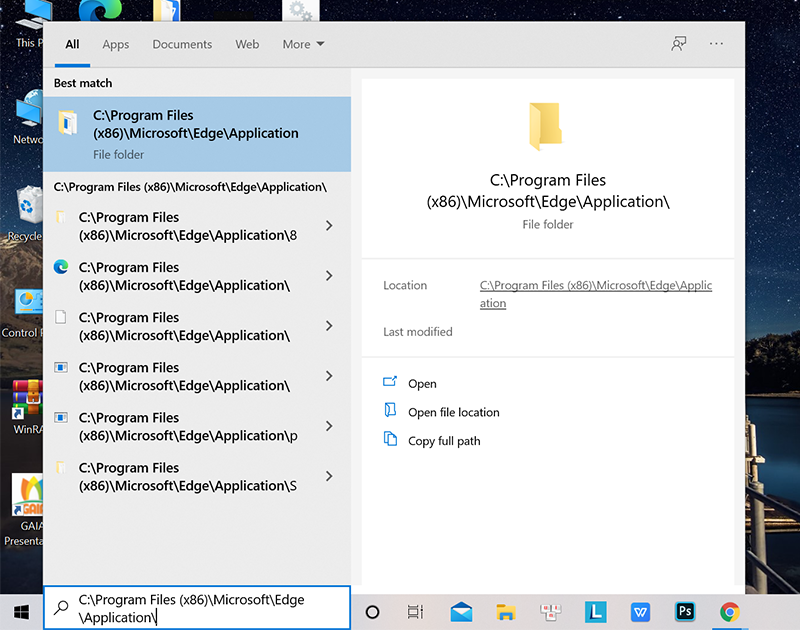
- Mở thư mục có tên là số phiên bản của Microsoft Edge, ví dụ: 124.0.xxxx.xx hoặc tương tự.
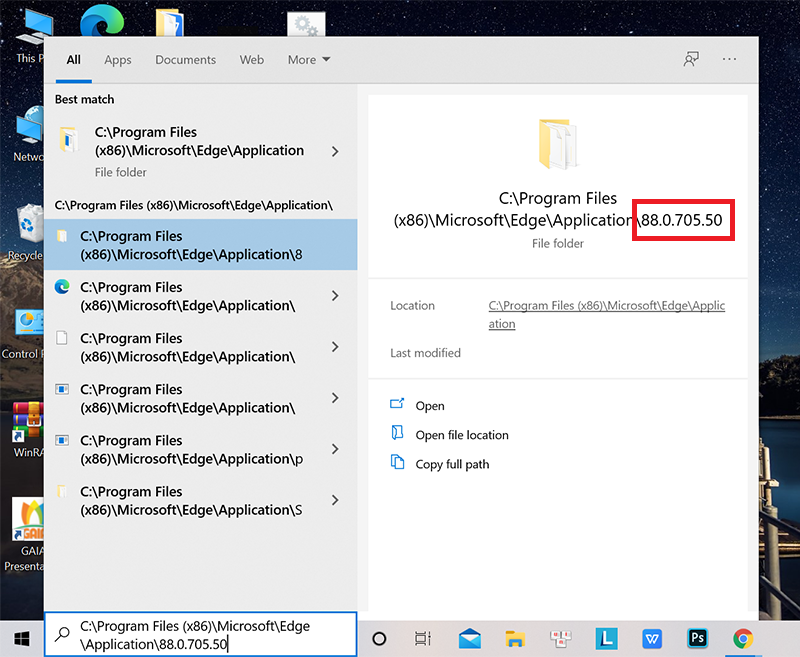
- Tiếp tục mở thư mục Installer.
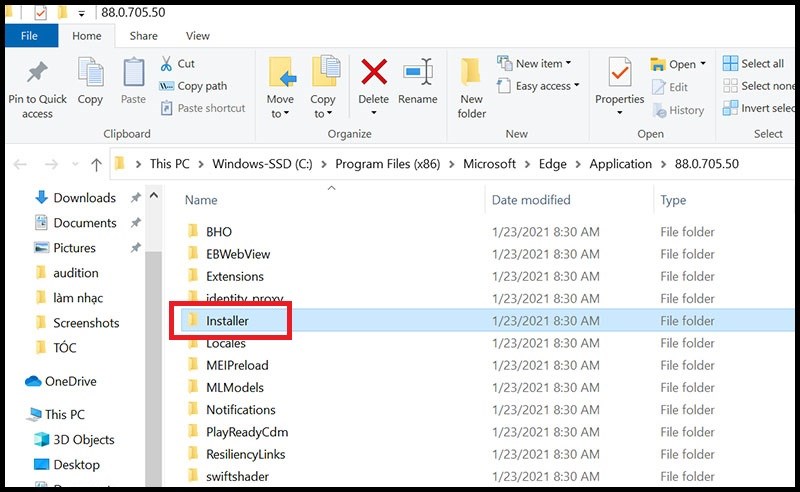
- Nhấn vào thanh địa chỉ của File Explorer, nhập cmd rồi nhấn Enter. Cách này sẽ mở Command Prompt ngay tại thư mục Installer.
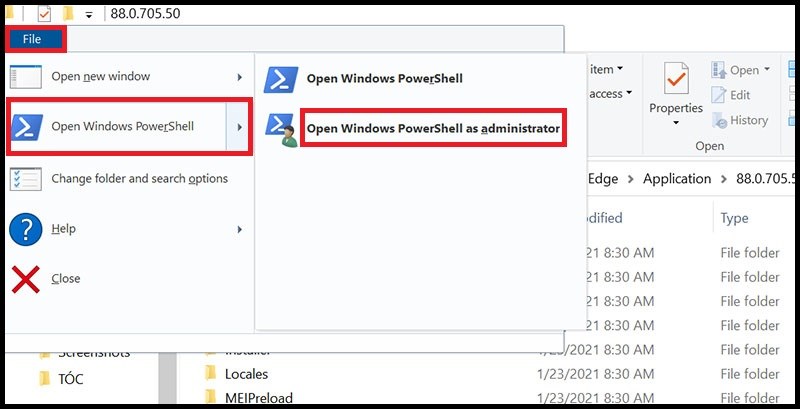
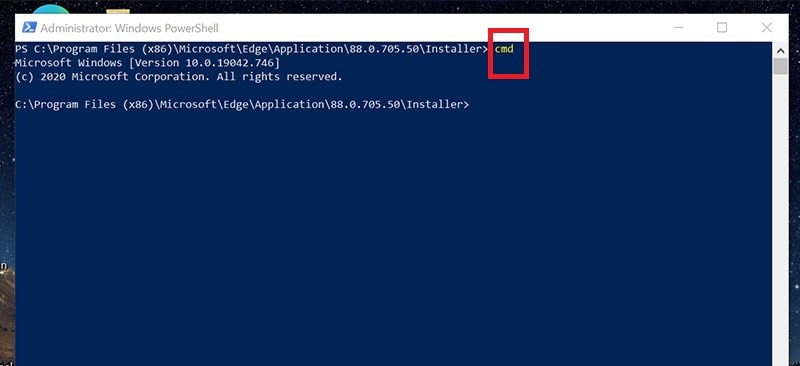
- Nhập lệnh sau vào cửa sổ CMD hoặc PowerShell:
setup.exe --uninstall --system-level --verbose-logging --force-uninstall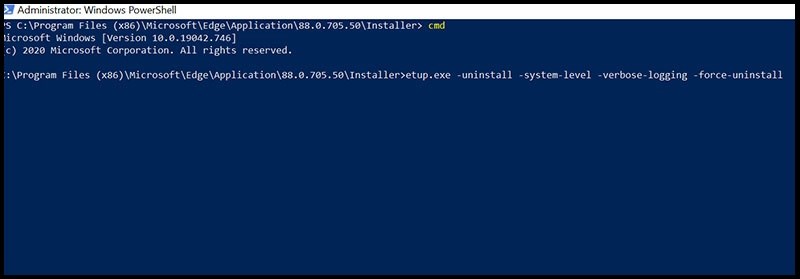
- Nhấn Enter và chờ quá trình hoàn tất.
- Sau khi gỡ xong, hãy khởi động lại máy tính.
Cảnh báo: Cách này có thể không hoạt động trên một số phiên bản Windows mới. Ngoài ra, Microsoft Edge có thể được Windows Update cài lại sau khi hệ thống cập nhật.
Cách 3: Gỡ Microsoft Edge bằng file hỗ trợ
Một số người dùng chọn cách sử dụng file hỗ trợ hoặc script để gỡ Microsoft Edge nhanh hơn. Tuy nhiên, bạn cần cẩn thận khi dùng file tải từ Internet vì có thể tiềm ẩn rủi ro bảo mật.
Nếu vẫn muốn thực hiện, bạn nên chỉ tải file từ nguồn đáng tin cậy, kiểm tra nội dung script trước khi chạy và tạo điểm khôi phục hệ thống trước khi thao tác.
Hướng dẫn tham khảo
- Tải file hỗ trợ gỡ Edge về máy. ZIP Uninstall Edge
- Giải nén file nếu cần.
- Nhấn chuột phải vào file chạy và chọn Run as administrator.
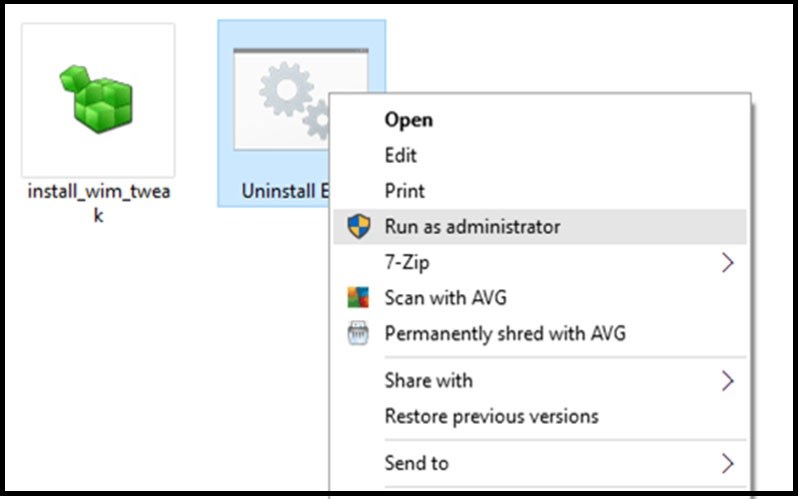
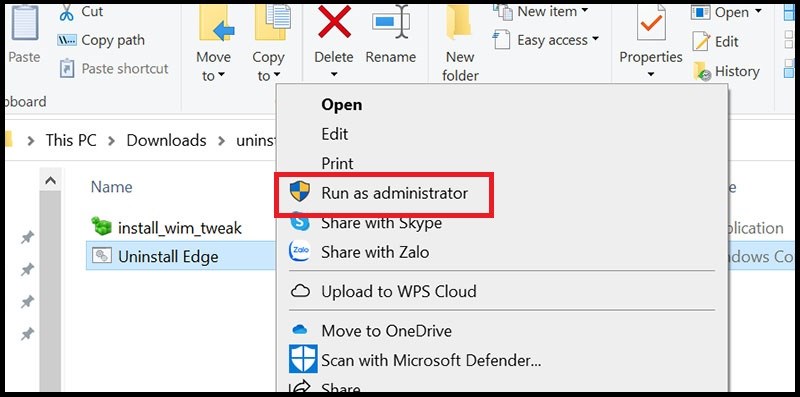
- Nếu Windows SmartScreen hiện cảnh báo, bạn chỉ nên tiếp tục khi chắc chắn file an toàn.

- Chờ quá trình xử lý hoàn tất.
- Khởi động lại máy tính sau khi gỡ.
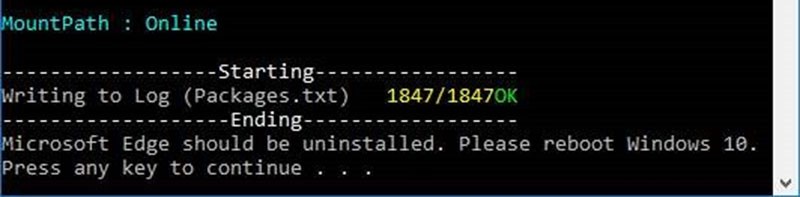
Lưu ý quan trọng: Không nên chạy script hoặc file lạ nếu bạn không biết chính xác nó sẽ chỉnh sửa gì trong hệ thống. Với người dùng phổ thông, đổi trình duyệt mặc định và tắt Edge chạy nền là lựa chọn an toàn hơn.
Cách 4: Vô hiệu hóa Microsoft Edge cũ bằng cách đổi tên thư mục hệ thống
Với một số phiên bản Windows cũ, người dùng có thể vô hiệu hóa Edge cũ bằng cách đổi tên thư mục ứng dụng trong SystemApps. Cách này không phải là gỡ cài đặt hoàn toàn, mà chỉ làm Windows không gọi được ứng dụng Edge cũ.
Hướng dẫn nhanh
Vào thư mục SystemApps > tìm thư mục Microsoft Edge > đổi tên thư mục để vô hiệu hóa Edge cũ.
Hướng dẫn chi tiết
- Mở File Explorer.
- Truy cập đường dẫn sau:
C:\Windows\SystemApps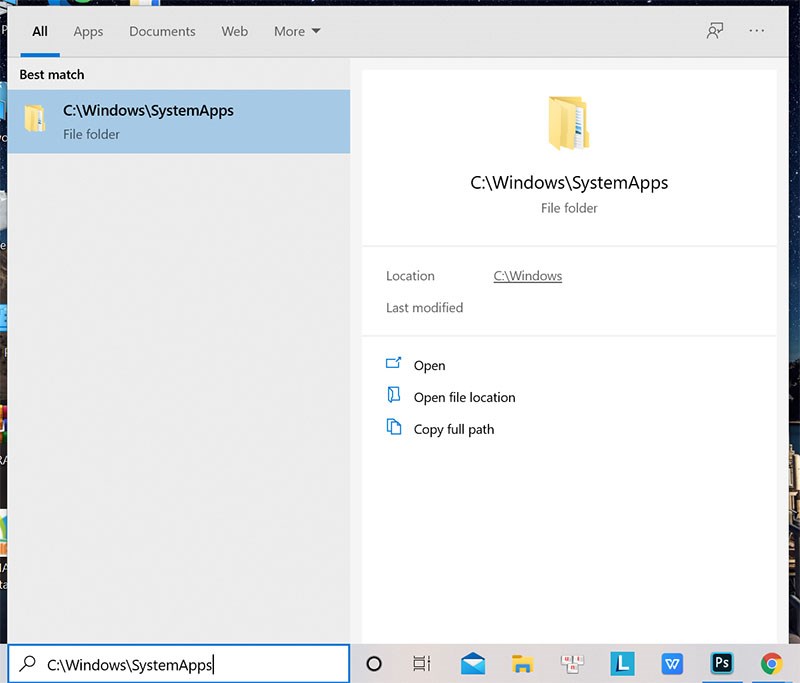
- Tìm thư mục có tên liên quan đến Microsoft Edge, thường có dạng:
Microsoft.MicrosoftEdge_8wekyb3d8bbwe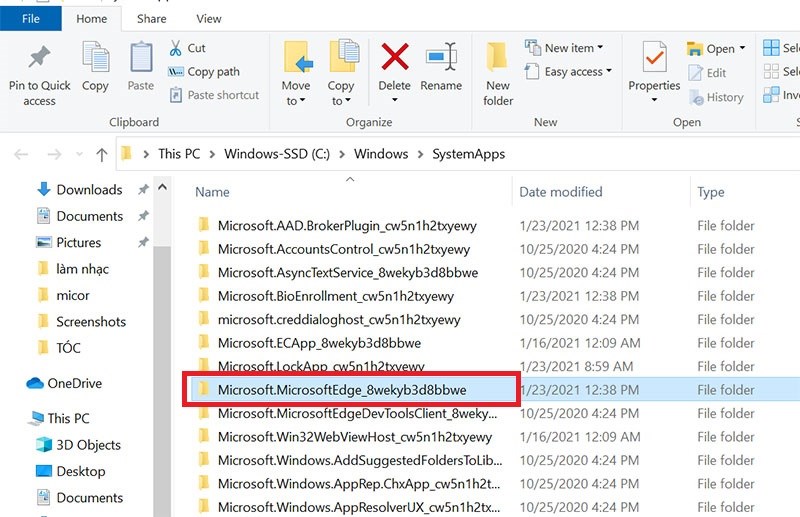
- Đổi tên thư mục này bằng cách thêm ký tự phía sau, ví dụ:
Microsoft.MicrosoftEdge_8wekyb3d8bbwe_old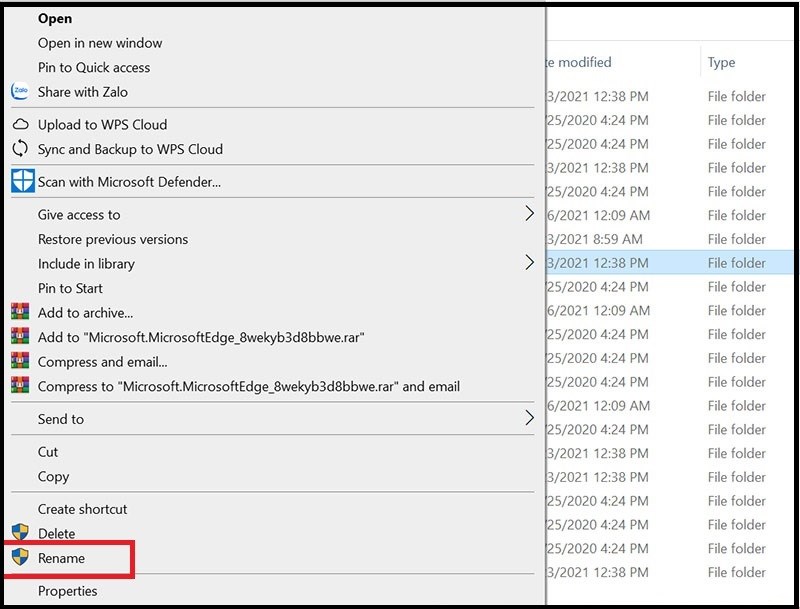
Lưu ý: Cách này chủ yếu áp dụng cho Edge cũ trên một số phiên bản Windows trước đây. Với Edge Chromium mới, cách này có thể không còn phù hợp.
V. Cách đổi trình duyệt mặc định thay vì gỡ Edge
Nếu mục tiêu của bạn chỉ là mở link bằng Chrome, Firefox, Brave hoặc Cốc Cốc, bạn nên đổi trình duyệt mặc định thay vì gỡ Microsoft Edge.
Hướng dẫn nhanh
Vào Settings > chọn Apps > chọn Default apps > chọn trình duyệt muốn dùng > đặt làm mặc định.
Hướng dẫn chi tiết
- Nhấn Windows + I để mở Settings.
- Chọn Apps.
- Chọn Default apps.
- Tìm trình duyệt bạn muốn dùng, ví dụ: Google Chrome, Firefox, Brave hoặc Cốc Cốc.
- Nhấn vào trình duyệt đó.
- Chọn Set default.
Sau khi hoàn tất, các đường link web, file HTML và một số tác vụ duyệt web sẽ được mở bằng trình duyệt bạn đã chọn.
VI. Cách tắt Microsoft Edge chạy nền
Trong một số trường hợp, dù bạn không mở Edge nhưng trình duyệt vẫn có thể chạy nền để cập nhật hoặc hỗ trợ tiện ích mở rộng. Nếu không dùng Edge thường xuyên, bạn có thể tắt tính năng này để giảm tiêu tốn tài nguyên.
Hướng dẫn nhanh
Mở Edge > vào Settings > chọn System and performance > tắt tùy chọn tiếp tục chạy tiện ích và ứng dụng nền.
Hướng dẫn chi tiết
- Mở Microsoft Edge.
- Nhấn vào biểu tượng dấu ba chấm ở góc phải trên.
- Chọn Settings.
- Chọn System and performance.
- Tắt tùy chọn Continue running background extensions and apps when Microsoft Edge is closed.
- Đóng Edge và khởi động lại máy nếu cần.
Sau khi tắt, Edge sẽ hạn chế chạy nền khi bạn đã đóng trình duyệt.
VII. Cách gỡ Microsoft Edge trên macOS
Trên macOS, Microsoft Edge hoạt động như một ứng dụng thông thường nên việc gỡ bỏ đơn giản hơn Windows.
Hướng dẫn nhanh
Mở Finder > chọn Applications > tìm Microsoft Edge > kéo vào Trash > dọn thêm dữ liệu còn sót nếu cần.
Hướng dẫn chi tiết
- Mở Finder trên máy Mac.
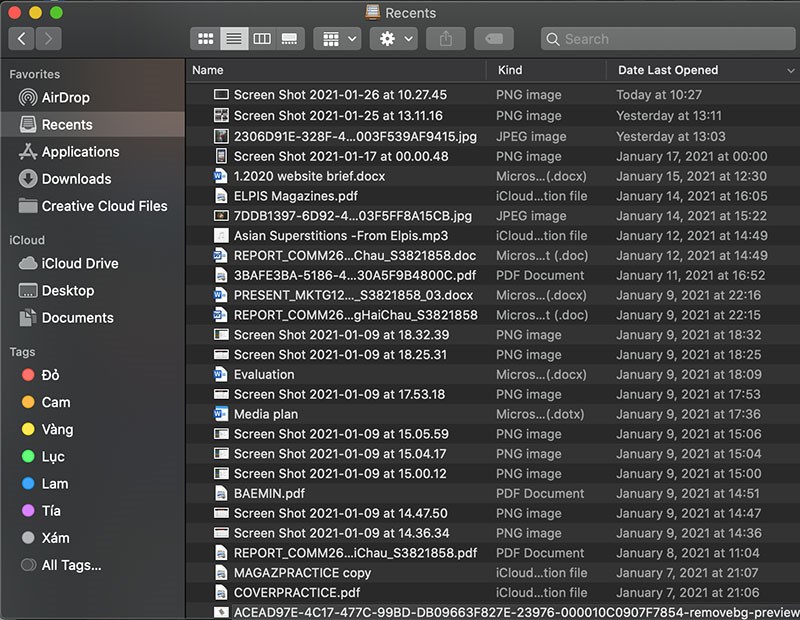
- Chọn mục Applications.
- Tìm ứng dụng Microsoft Edge.
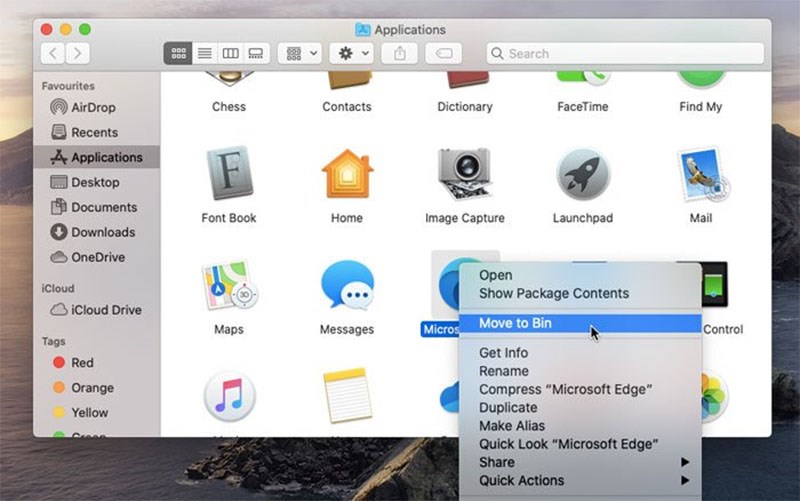
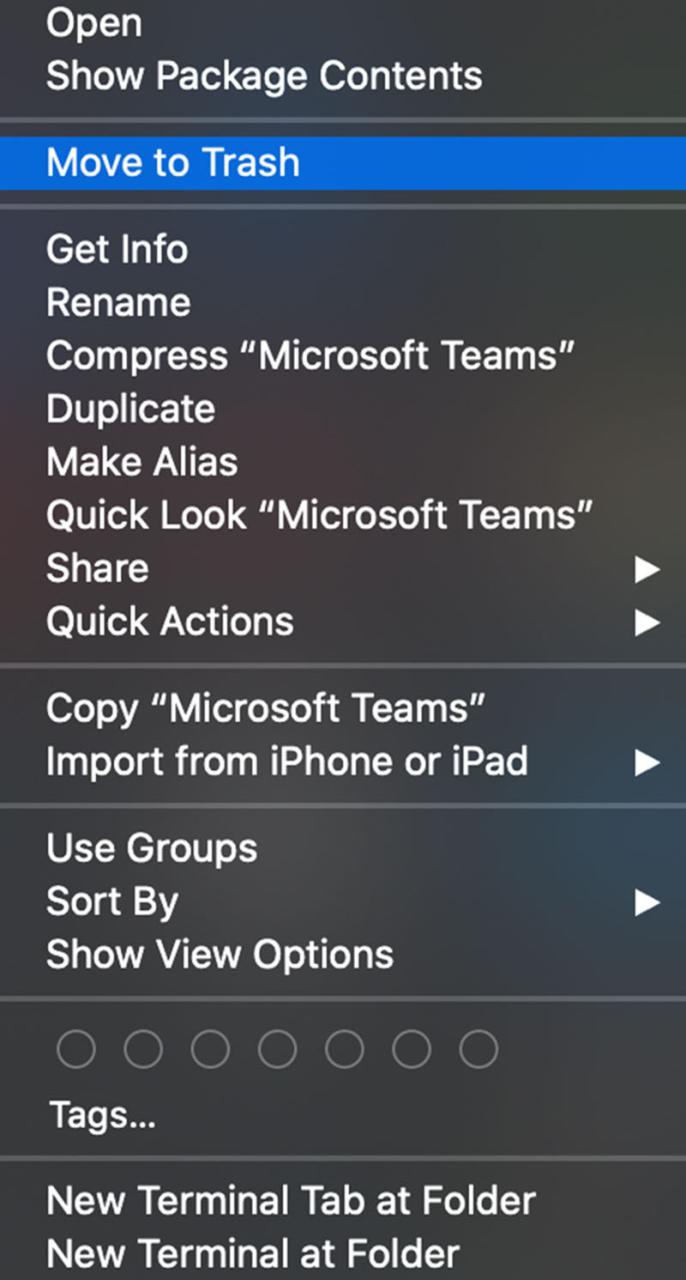
- Kéo Microsoft Edge vào Trash hoặc nhấn chuột phải và chọn Move to Trash.
- Nhập mật khẩu máy Mac nếu hệ thống yêu cầu.
- Mở Trash và chọn Empty Trash để xóa hoàn toàn ứng dụng.
Xóa dữ liệu Edge còn sót trên macOS
Sau khi gỡ Edge, một số dữ liệu như cache, profile, cookie hoặc file cấu hình có thể vẫn còn. Bạn có thể kiểm tra thêm trong thư mục Library.
- Mở Finder.
- Nhấn Command + Shift + G.
- Nhập đường dẫn sau:
~/Library/Application Support/- Tìm thư mục có tên liên quan đến Microsoft Edge.
- Xóa thư mục nếu bạn chắc chắn không cần dữ liệu cũ.
Lưu ý: Nếu trong Edge có bookmark, mật khẩu hoặc dữ liệu quan trọng, hãy xuất dữ liệu ra trước khi xóa.
VIII. Một số lỗi thường gặp khi gỡ Microsoft Edge
1. Không thấy nút Uninstall
Đây là tình trạng phổ biến trên Windows 10 và Windows 11. Nguyên nhân là Edge được xem như một thành phần hệ thống nên Microsoft có thể không cho phép gỡ bằng Settings.
Cách xử lý: Bạn có thể đổi trình duyệt mặc định, tắt Edge chạy nền hoặc dùng lệnh gỡ nếu thật sự cần.
2. Gỡ Edge xong nhưng Windows tự cài lại
Sau một số bản cập nhật Windows, Microsoft Edge có thể được cài lại tự động.
Cách xử lý: Đây là hành vi bình thường trên một số phiên bản Windows. Nếu Edge được cài lại, bạn chỉ cần đổi trình duyệt mặc định và tắt chạy nền.
3. Một số link vẫn tự mở bằng Edge
Một vài thành phần trong Windows có thể ưu tiên mở bằng Edge, đặc biệt là link từ Widget, Search hoặc một số dịch vụ Microsoft.
Cách xử lý: Hãy kiểm tra lại phần Default apps và đảm bảo trình duyệt bạn muốn dùng đã được đặt làm mặc định.
4. Gỡ Edge xong bị lỗi ứng dụng Microsoft
Nếu bạn gỡ Edge bằng lệnh cưỡng bức, một số ứng dụng hoặc tính năng liên quan đến Microsoft có thể hoạt động không ổn định.
Cách xử lý: Cài lại Microsoft Edge từ trang chính thức của Microsoft hoặc chạy Windows Update để khôi phục các thành phần cần thiết.
5. Không xóa được thư mục Microsoft Edge
Trường hợp này có thể xảy ra do Edge hoặc tiến trình liên quan vẫn đang chạy nền.
Cách xử lý: Hãy đóng Microsoft Edge, mở Task Manager, kết thúc các tiến trình liên quan đến Edge rồi thử lại. Nếu vẫn không được, hãy khởi động lại máy và thao tác lại.
IX. Câu hỏi thường gặp
Gỡ Microsoft Edge có làm hỏng Windows không?
Thông thường, việc gỡ Edge không làm hỏng toàn bộ Windows. Tuy nhiên, trên Windows 10 và Windows 11, Edge có liên quan đến một số thành phần hệ thống. Vì vậy, nếu không thật sự cần, bạn chỉ nên đổi trình duyệt mặc định thay vì xóa cưỡng bức.
Có nên dùng script bên thứ ba để xóa Edge không?
Không nên nếu bạn không hiểu rõ script đó làm gì. Script bên thứ ba có thể chỉnh sửa sâu vào hệ thống, gây lỗi hoặc tiềm ẩn rủi ro bảo mật. Cách an toàn hơn là dùng Settings, Terminal, PowerShell hoặc chỉ tắt Edge chạy nền.
Gỡ Microsoft Edge rồi có cài lại được không?
Có. Bạn có thể tải lại Microsoft Edge từ trang chính thức của Microsoft hoặc để Windows Update tự cài lại trong một số trường hợp.
Gỡ Edge có mất bookmark và mật khẩu đã lưu không?
Có thể mất nếu bạn xóa luôn dữ liệu người dùng. Trước khi gỡ Edge, bạn nên đồng bộ dữ liệu với tài khoản Microsoft hoặc xuất bookmark ra file HTML.
Tôi chỉ muốn Chrome mở link mặc định thì có cần gỡ Edge không?
Không cần. Bạn chỉ cần đặt Chrome làm trình duyệt mặc định trong Settings. Đây là cách đơn giản, an toàn và ít rủi ro nhất.
Gỡ Microsoft Edge trên macOS có ảnh hưởng hệ thống không?
Thông thường là không. Trên macOS, Edge là ứng dụng cài thêm nên bạn có thể xóa như các phần mềm thông thường khác.
Kết luận
Microsoft Edge là trình duyệt được tích hợp sẵn trên Windows và có thể cài thêm trên macOS. Nếu bạn không sử dụng Edge, bạn có thể gỡ bỏ hoặc tắt bớt các tính năng chạy nền để máy gọn hơn.
Tuy nhiên, với Windows 10 và Windows 11, bạn nên cân nhắc trước khi gỡ Edge hoàn toàn vì trình duyệt này có thể liên quan đến một số thành phần hệ thống. Trong đa số trường hợp, giải pháp tốt nhất là đổi trình duyệt mặc định, bỏ ghim Edge và tắt Edge chạy nền thay vì xóa cưỡng bức.